
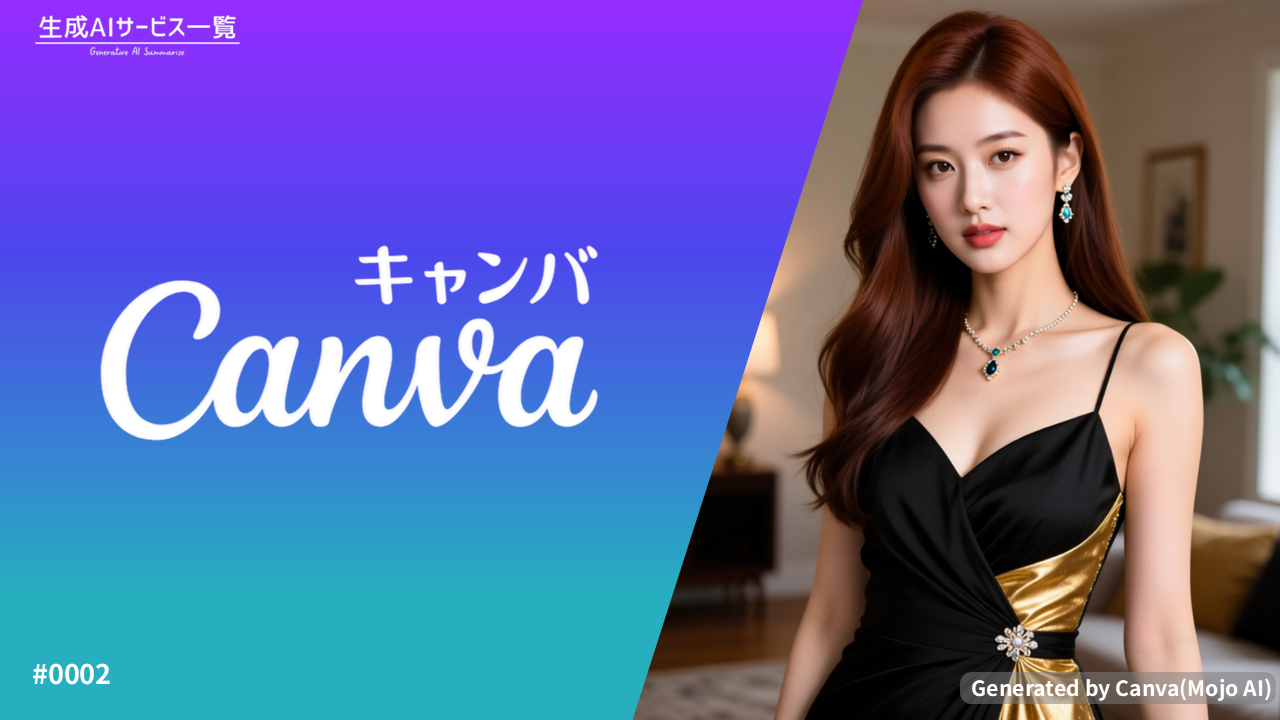
Canva(キャンバ)はWebブラウザなどで利用可能な各種デザイン作成サービスです。
ブロガーやYouTuberなどネット上で何かしらの創作活動をしているユーザーにとっては馴染み深いサービスと言えますが、このCanvaにおいても生成AIを活用した機能が多く取り入れられており、ただのオンラインパワーポイントとは異なる使い方が出来るようになりました。
過去にCanvaを利用していたけどしばらくアクセスしていないなぁ……というユーザーもあらためて確認してみると良いでしょう。
評価サマリ(2026年8月時点)
| 項目 | 内容 |
|---|---|
| 無料利用 | 可能 (一部機能は有料) |
| 日本語対応 | 完全対応 |
| 利用環境 | Webブラウザ、スマホアプリ |
| 商用利用 | 条件付きで可能 (※) |
| アカウント登録 | 必須 |
| 用途 | 資料・デザイン作成 (プレゼンやサムネイルなど) |
| 向いている人 | ローカル環境にデザインツールを持っていない人 |
| オススメ度 (5段階) | ★★★★☆ (4/5) |
※ 使用素材・AI機能・外部アプリごとのライセンス確認が必要。素材単体の再配布や一部の商標利用などには制限あり
運営組織について
Canvaは2013年にオーストラリア・シドニーで設立された「Canva Pty Ltd」によって運営されているサービスです。
サービスのリリースも2013年であり、既に10年以上提供され続けていることからWebサービスとしては結構な老舗と言えるでしょう。
同社は2018年から複数の企業を買収しており、企業としての力も非常に強まってきています。今後の動向も見守っていきたいですね。
アクセス&アカウント登録方法
Canvaの利用にはアカウントの登録が必須です。アクセス方法から順に説明していきましょう。
①Canvaにアクセスする
任意のWebブラウザからhttps://www.canva.com/ja_jp/にアクセスし、画面右上の「登録」をクリックします。
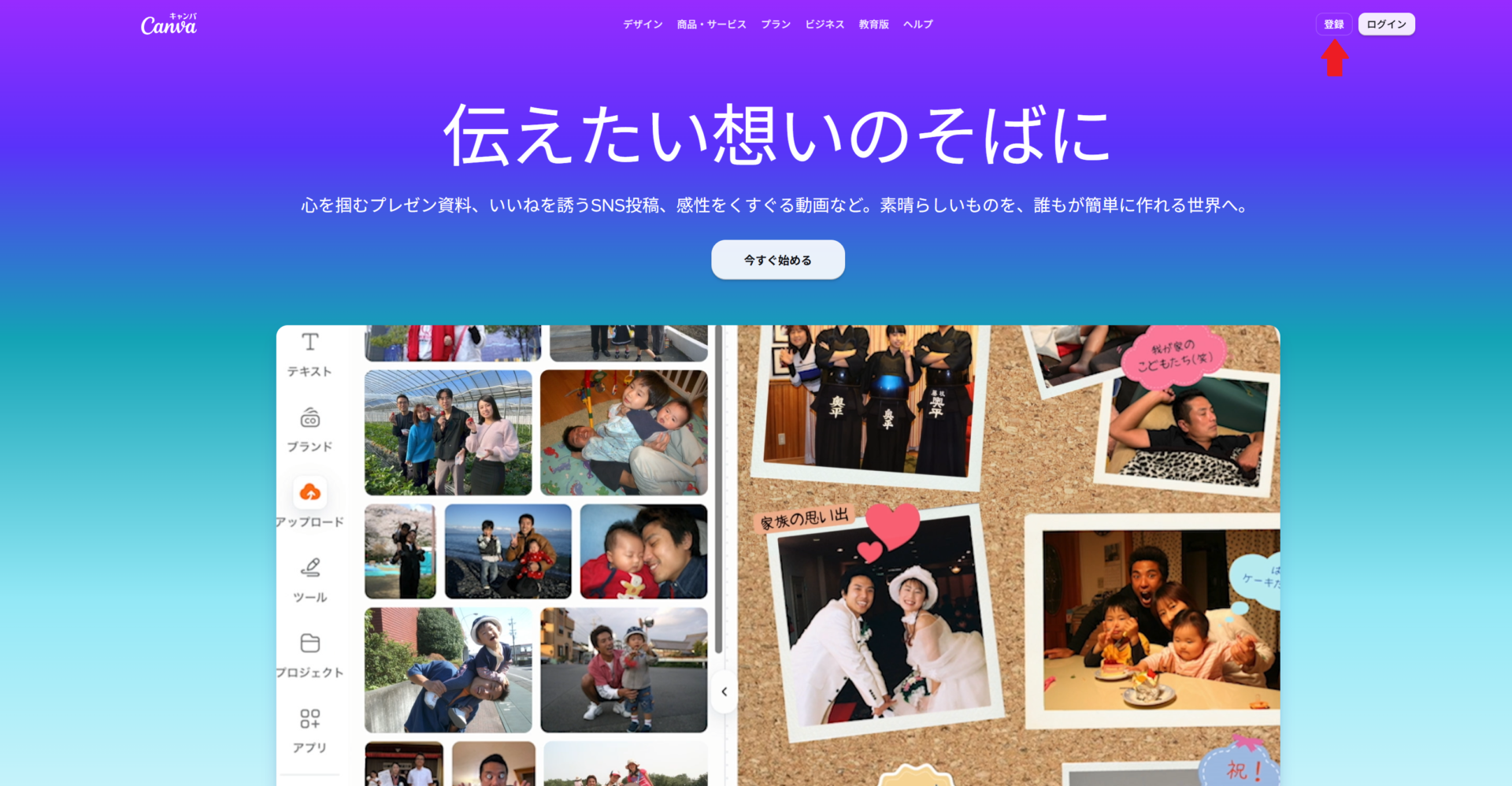
良いキャッチフレーズ
②ログイン方式を選択する
任意のログイン方式を選択します。

豊富なログイン方法
ありとあらゆるログイン方式が備わっています。具体的には以下。
- Googleアカウント連携
- Yahoo!Japan ID連携
- Facebookアカウント連携
- メールアドレス&パスワード認証
- Appleアカウント連携
- LINEアカウント連携
- Microsoftアカウント連携
- 仕事用メールアドレス&パスワード認証(チーム制作向け)
メジャーどころで無いのはDiscordアカウント連携ぐらいでしょうか。
③ログインできていることを確認する
ログイン後、メインページが表示されていればログインは正常に完了しています。
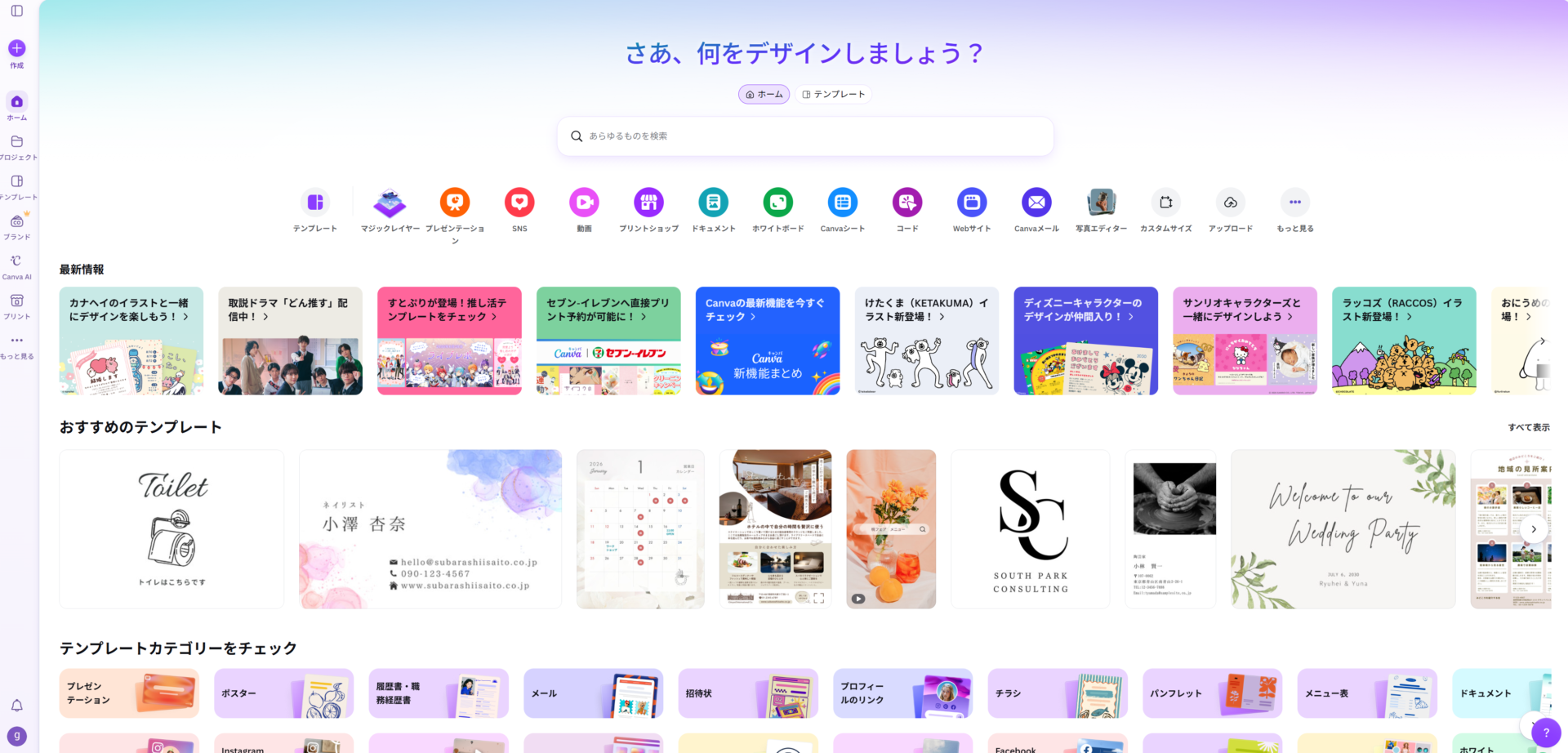
何をデザインしましょうかねぇ
利用料金について
無料でも十分に利用可能ですが、より高度な機能を利用したい場合はサブスクリプションの登録を検討しても良いでしょう。
アカウントアイコンをクリックし、「設定」 >「プランと価格」の順にアクセスすると以下のようなラインナップが表示され、そのまま登録が可能です。
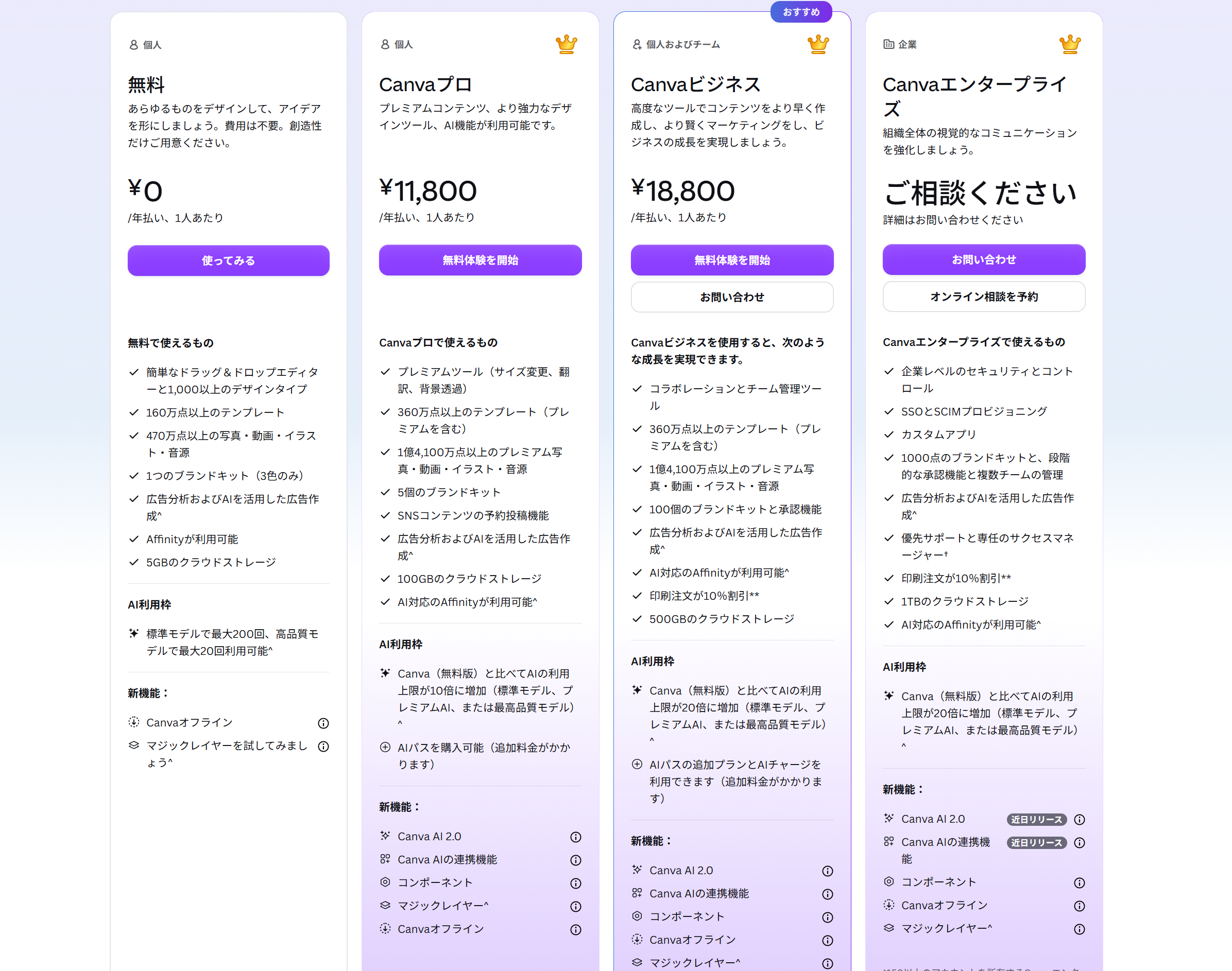
月額プランもあります。
Canvaの使い方
デザイン自体はトップページから「作成」をクリックすることで、任意のアスペクト比などを選び作成を行うことが出来ます。
作成そのものは生成AI登場以前のCanvaの使い方と変わりませんので、ここでは生成AIを用いた機能に絞っていくつか紹介していきましょう。
AIに資料を生成させる(Canva AI)
サイドメニューから「Canva AI」をクリックするとChatGPTのようなチャット画面が表示され、指示した内容に沿って資料を生成してくれます。
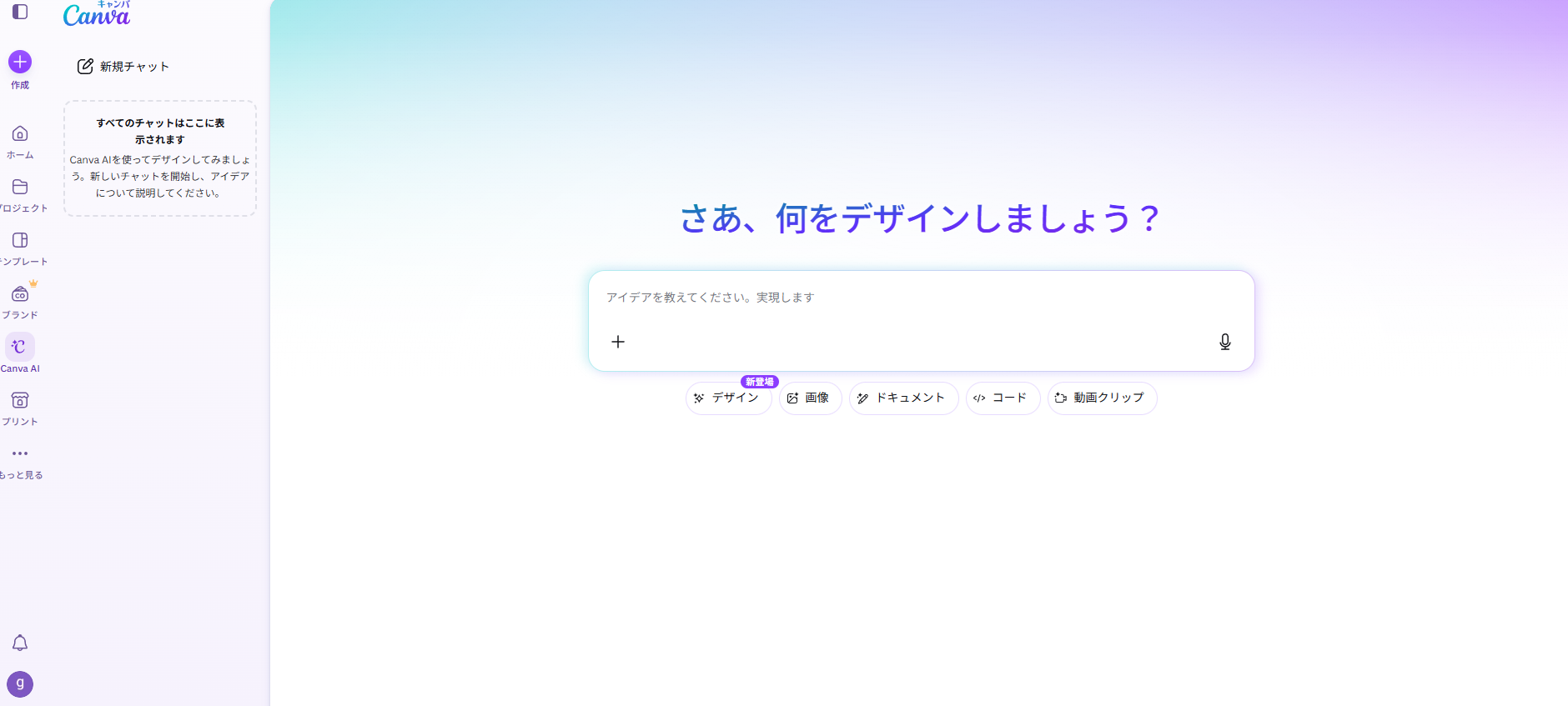
感覚的にはChatGPT Workに近い
例として自身のWebサイトの紹介資料を作らせてみましょう。なお、Canva AIは検索等を目的として外部サイトへアクセスすることが出来ないため、必要な情報はテキストや添付ファイルでインプットする必要があります。
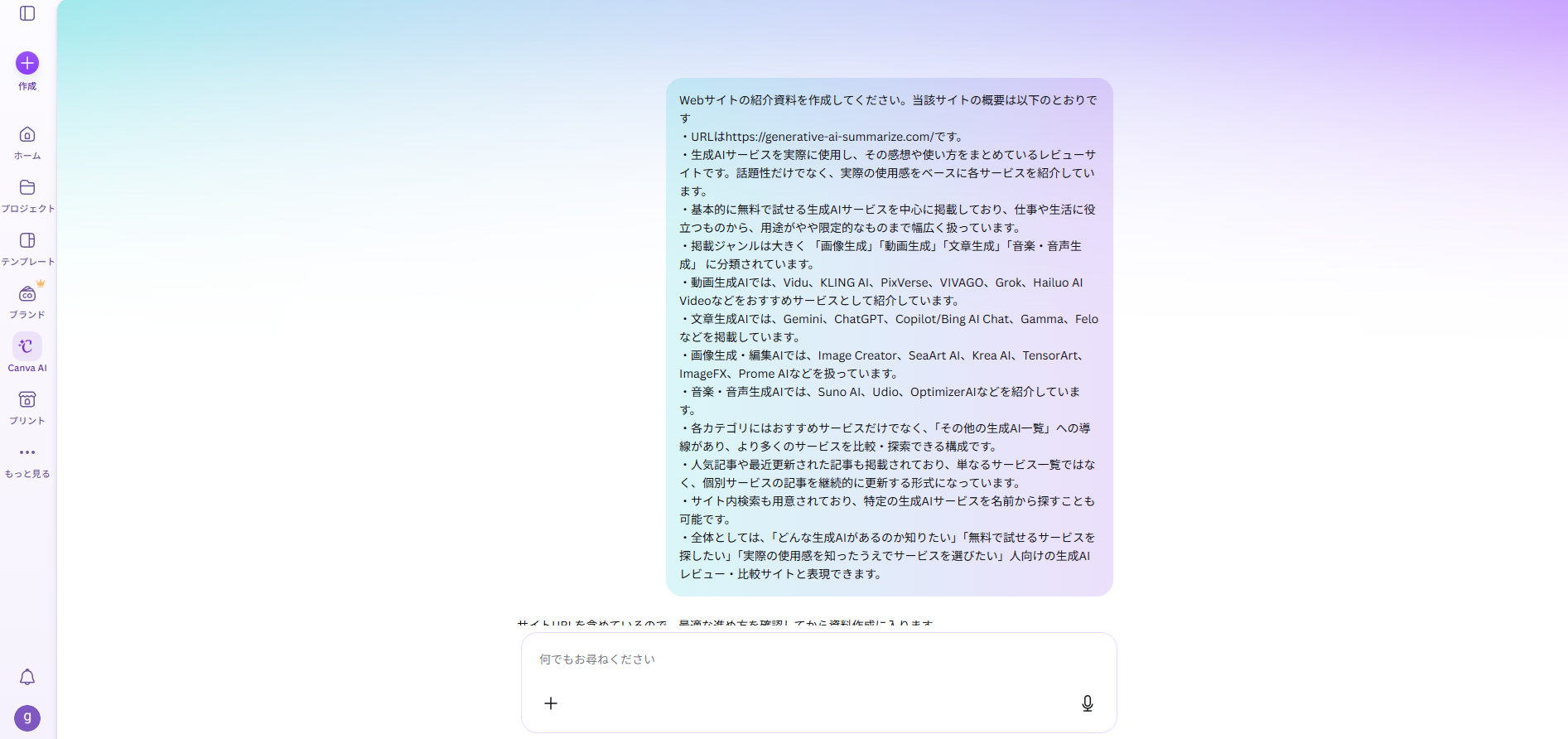
手間ではある。
必要情報を入力した後はCanva AIが資料の生成を開始し、適宜アウトライン(目次)の確認などといったやり取りを経て出来上がったものがコチラ↓です。
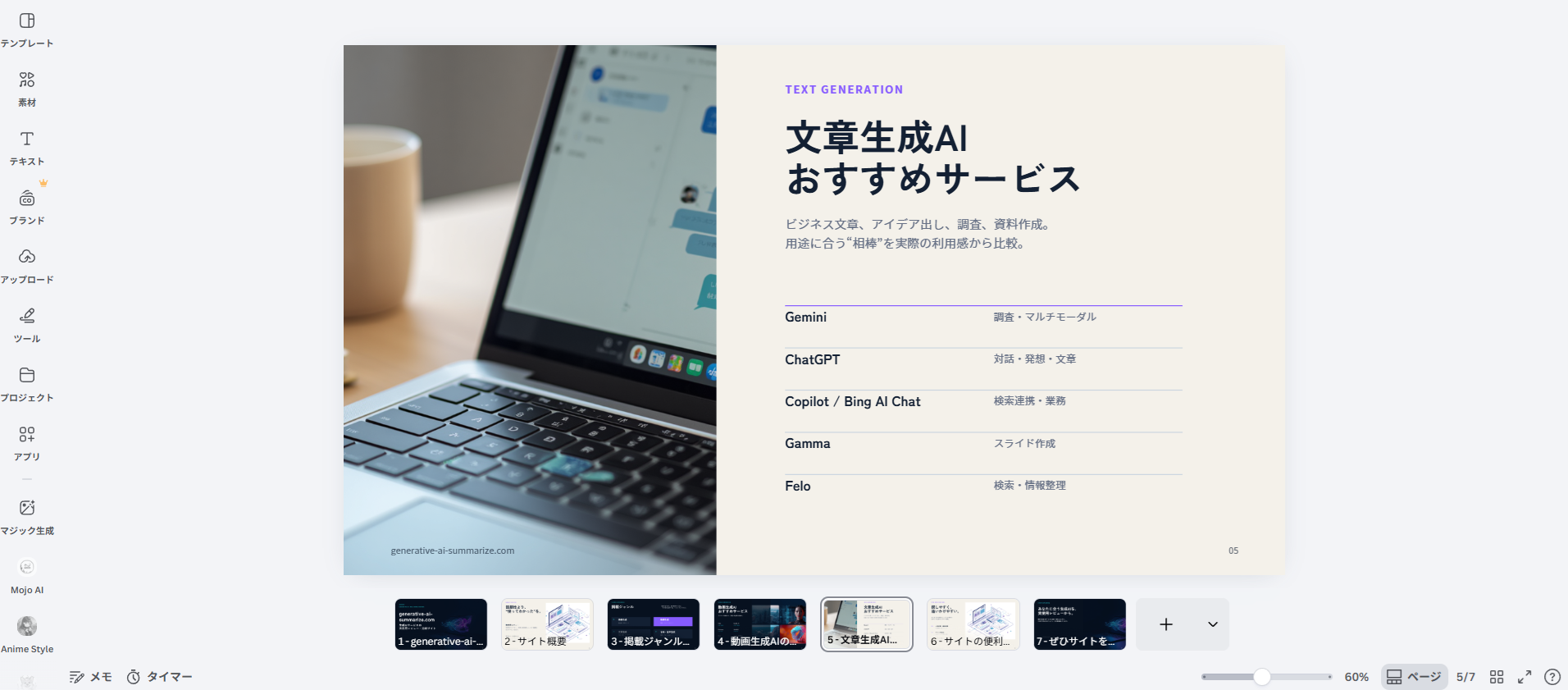
プロトタイプとしては必要十分
出来上がった資料はそのままCanva上で編集やダウンロードなどが可能です。
AIを使用して資料を編集する
資料の生成だけでなく、資料の編集時にAI機能を利用することも可能です。
デザイン作成画面にアクセス後、サイドメニューから「アプリ」 > 「AI生成」の順に選択するとカテゴリ単位でAIツールが表示され、任意の機能を使用することが出来ます。
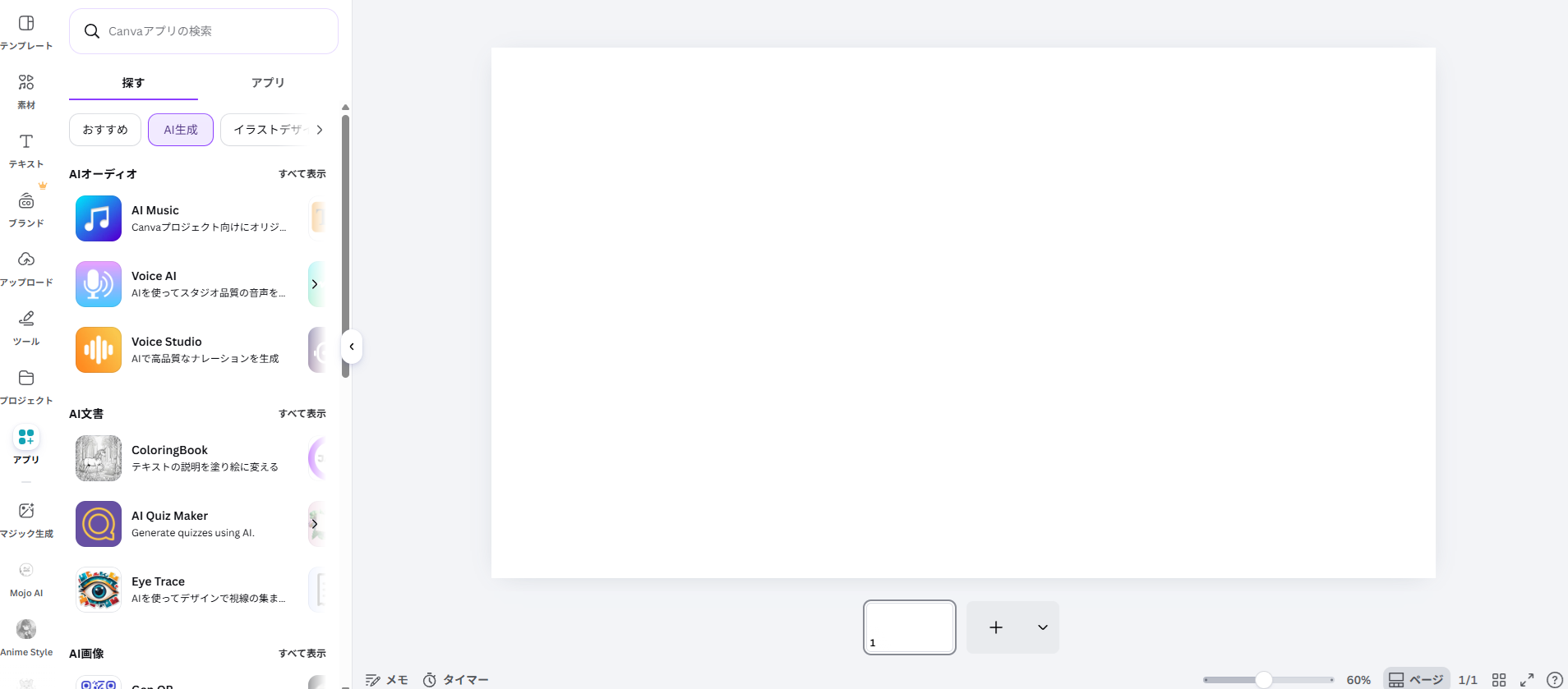
大量にあります
では、3つほどピックアップして実際の生成物を確認していきましょう。
画像を生成する(Mojo AI)
アプリのAI画像カテゴリ内にある「Mojo AI」を使うとデザインのテンプレート、アスペクト比、そして生成したい画像の説明(テキスト)を入力することで、内容に沿った画像を生成することが出来ます。
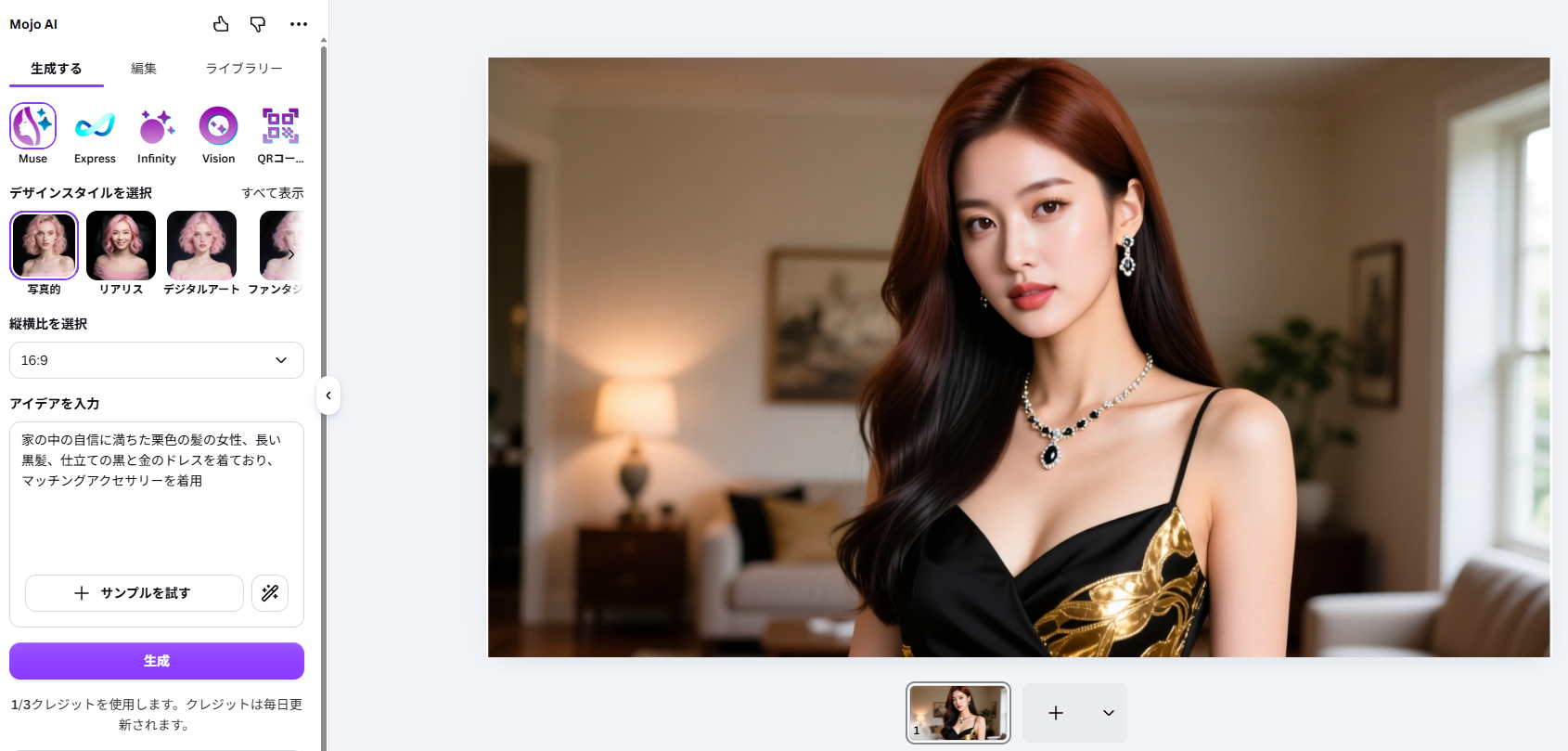
サムネイルの人
生成された画像には大きな破綻もなく、プレゼン資料の添え物として考えれば十分過ぎる出来栄えだと思います。
1枚の画像を編集可能な状態に変換する(Codia AI Design)
アプリのAIテキストカテゴリ内にある「Codia AI Design」を使うとアップロードした画像を編集可能なUIデザインへ変換することができます。

これ凄いな(素)
変換された要素はそれぞれ自由に編集が可能であり、文字と認識されている要素については文字の変更も当然ながら可能です。凄いですね。
高速作画風の動画を生成する(Speed Painter)
アプリのAI動画カテゴリ内にある「Speed Painter」を使うと、アップロードした画像を元に高速で作画している風の動画を生成することが出来ます。
一見するとジョーク的な項目ですが、もしかしたら何かの演出に使えるかもしれませんね。
使用した感想
Canva自体がAI云々を抜きにして有能なサービスであり、利用価値は非常に高いと感じます。
ちなみにこのブログで使用しているヘッダーデザインや各記事のサムネイルもプロトタイプはCanvaで作っていました。今は順次ローカル環境のパワーポイントに素材を移していますが、当時はプレゼンツールが手元に無かったんですよね。
ということでちょっと余談が入りましたが、基本的に無料で利用可能なサービスですので気になったらアクセスしてみると良いでしょう。